Domain nrpm.de kaufen?
Wir ziehen mit dem Projekt
nrpm.de um.
Sind Sie am Kauf der Domain
nrpm.de interessiert?
domain@kv-gmbh.de · 0541-91531010
Domain nrpm.de kaufen?
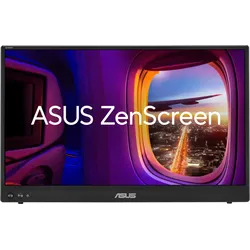
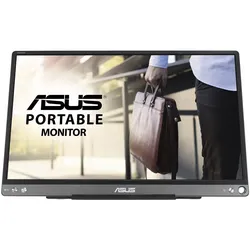
Wie schließe ich den Asus ZenScreen MB16 am PC an?
Um den Asus ZenScreen MB16 an Ihren PC anzuschließen, benötigen Sie ein USB-C-Kabel oder ein HDMI-Kabel (abhängig von den Anschlüssen Ihres PCs). Schließen Sie das eine Ende des Kabels an den entsprechenden Anschluss des ZenScreen MB16 und das andere Ende an den entsprechenden Anschluss Ihres PCs an. Stellen Sie sicher, dass der Monitor eingeschaltet ist und wählen Sie den richtigen Eingang auf dem Monitor aus, um das Bild anzuzeigen. **
Wie öffne ich den Asus Monitor?
Um den Asus Monitor zu öffnen, müssen Sie zuerst die Schrauben auf der Rückseite des Monitors entfernen. Danach können Sie vorsichtig das Gehäuse öffnen, indem Sie es vorsichtig auseinanderziehen. Achten Sie darauf, keine Gewalt anzuwenden, um Beschädigungen zu vermeiden. **
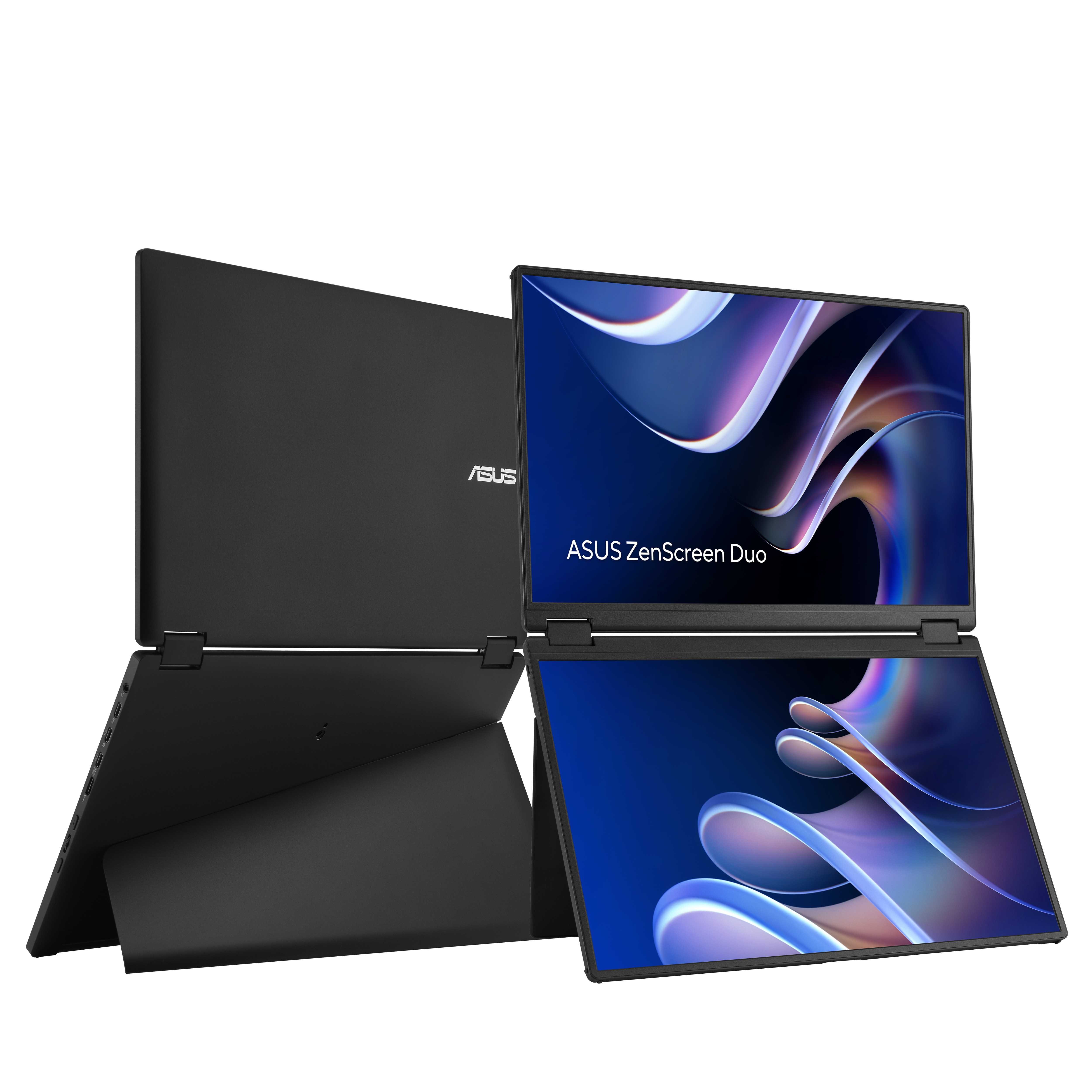
Ähnliche Suchbegriffe für ASUS-Monitor-ZenScreen-Duo
Top-Angebote
Produkte zum Begriff ASUS-Monitor-ZenScreen-Duo:
-
ASUS ZenScreen Duo MB14FCD, 14"Duo, Mehr tunon-the-goDer ZenScreen Duo MB14FCD definiert mit zwei atemberaubenden 14-Zoll-Bildschirmen mit einer brillanten Auflösung von 1920×1200 und einem Seitenverhältnis von 16:10 für einen nahtlosen 20-Zoll-Arbeitsbereich tragbare Displays neu. Mit seinem vielseitigen, faltbaren und tragbaren Design bietet der MB14FCD eine beeindruckende Reihe von Optionen, um Ihr PC-Erlebnis zu verbessern. Seine vielfältigen Anschlussmöglichkeiten sorgen für eine mühelose Integration in jedes Setup, egal ob Sie die Produktivität unterwegs steigern oder die Multitasking-Effizienz im Büro erhöhen wollen.355,00 €*Versand: 0,00 €Sichere Weiterleitung zum Anbieter
-
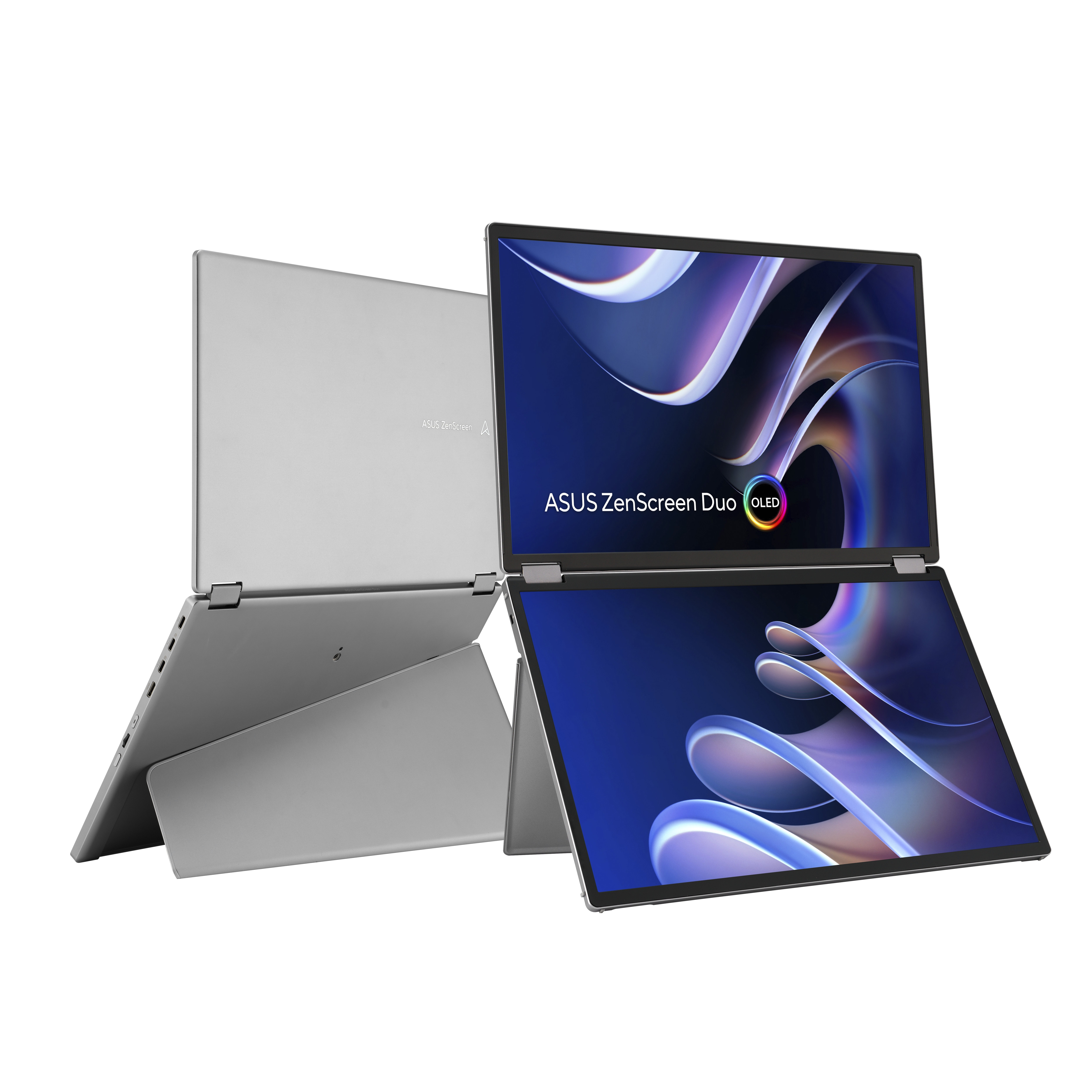
ASUS ZenScreen Duo MQ149CD 14 Zoll WUXGA OLED Panel 16:10 MonitorEnergieeffizienzklasse: B / Größe: 39,6 cm(15,6 Zoll) 16:9, Auflösung: 1.920x1.080 Full HD / Reaktionszeit: 1 ms, Kontrast: 100.000:1 Panel: OLED / Anschlüsse: 1x micro HDMI, USB-C / Pivot, Annäherungssensor552,80 €*Versand: 0,00 €Sichere Weiterleitung zum Anbieter

-
Hat der Asus Monitor einen Gelbstich?
Es ist möglich, dass der Asus Monitor einen Gelbstich hat, aber das kann von Modell zu Modell unterschiedlich sein. Es kann auch von den individuellen Einstellungen des Monitors abhängen. Es ist am besten, die Farbeinstellungen des Monitors anzupassen, um den gewünschten Farbton zu erreichen. **
-
Welchen Monitor von Samsung oder Asus?
Es kommt darauf an, welche spezifischen Anforderungen du hast. Beide Marken bieten eine Vielzahl von Monitoren mit unterschiedlichen Funktionen und Spezifikationen an. Es ist wichtig, deine Bedürfnisse zu berücksichtigen, wie z.B. die Bildschirmgröße, die Auflösung, die Bildwiederholfrequenz und die Anschlussmöglichkeiten, um den passenden Monitor auszuwählen. Es kann hilfreich sein, Rezensionen und Vergleiche zu lesen, um die beste Wahl für dich zu treffen. **
-
Wie unterstützt der Monitor von Asus?
Der Monitor von Asus unterstützt den Benutzer, indem er hochwertige Bildqualität und eine hohe Auflösung bietet. Er kann auch verschiedene Anschlussmöglichkeiten wie HDMI, DisplayPort und USB-C bieten, um eine einfache Verbindung mit anderen Geräten zu ermöglichen. Darüber hinaus verfügt er möglicherweise über Funktionen wie Adaptive Sync oder HDR, um ein flüssiges und beeindruckendes visuelles Erlebnis zu bieten. **
-
Wie setze ich meinen Asus-Monitor zurück?
Um Ihren Asus-Monitor zurückzusetzen, können Sie die Werkseinstellungen über das OSD-Menü (On-Screen Display) wiederherstellen. Drücken Sie dazu die Menü-Taste auf dem Monitor, navigieren Sie zu den Einstellungen und suchen Sie nach der Option "Werkseinstellungen" oder "Reset". Wählen Sie diese Option aus und bestätigen Sie den Vorgang. Ihr Monitor wird dann auf die Werkseinstellungen zurückgesetzt. **
Wie richte ich ein Duo-Monitor-Setup mit 2 Monitoren ein?
Um ein Duo-Monitor-Setup einzurichten, müssen Sie zunächst sicherstellen, dass Ihr Computer über zwei Videoausgänge verfügt, entweder HDMI, DVI oder VGA. Schließen Sie dann die beiden Monitore an die entsprechenden Ausgänge an und stellen Sie sicher, dass sie eingeschaltet sind. Gehen Sie dann zu den Anzeigeeinstellungen Ihres Computers und konfigurieren Sie die Monitore so, dass sie entweder als erweiterte Anzeige oder als Spiegelung angezeigt werden. **
Hat der Monitor Asus XG32VQ einen integrierten Lautsprecher?
Ja, der Monitor Asus XG32VQ verfügt über integrierte Lautsprecher. Diese bieten eine gute Klangqualität und können für die meisten Anwendungen ausreichend sein. **
Top-Angebote
Produkte zum Begriff ASUS-Monitor-ZenScreen-Duo:
-
ASUS ZenScreen Duo MB14FCD, 14"Duo, Mehr tunon-the-goDer ZenScreen Duo MB14FCD definiert mit zwei atemberaubenden 14-Zoll-Bildschirmen mit einer brillanten Auflösung von 1920×1200 und einem Seitenverhältnis von 16:10 für einen nahtlosen 20-Zoll-Arbeitsbereich tragbare Displays neu. Mit seinem vielseitigen, faltbaren und tragbaren Design bietet der MB14FCD eine beeindruckende Reihe von Optionen, um Ihr PC-Erlebnis zu verbessern. Seine vielfältigen Anschlussmöglichkeiten sorgen für eine mühelose Integration in jedes Setup, egal ob Sie die Produktivität unterwegs steigern oder die Multitasking-Effizienz im Büro erhöhen wollen.355,00 €*Versand: 0,00 €Sichere Weiterleitung zum Anbieter
-
ASUS ZenScreen Duo MQ149CD 14 Zoll WUXGA OLED Panel 16:10 MonitorEnergieeffizienzklasse: B / Größe: 39,6 cm(15,6 Zoll) 16:9, Auflösung: 1.920x1.080 Full HD / Reaktionszeit: 1 ms, Kontrast: 100.000:1 Panel: OLED / Anschlüsse: 1x micro HDMI, USB-C / Pivot, Annäherungssensor552,80 €*Versand: 0,00 €Sichere Weiterleitung zum Anbieter
-
Wie schließe ich den Asus ZenScreen MB16 am PC an?
Um den Asus ZenScreen MB16 an Ihren PC anzuschließen, benötigen Sie ein USB-C-Kabel oder ein HDMI-Kabel (abhängig von den Anschlüssen Ihres PCs). Schließen Sie das eine Ende des Kabels an den entsprechenden Anschluss des ZenScreen MB16 und das andere Ende an den entsprechenden Anschluss Ihres PCs an. Stellen Sie sicher, dass der Monitor eingeschaltet ist und wählen Sie den richtigen Eingang auf dem Monitor aus, um das Bild anzuzeigen. **
-
Wie öffne ich den Asus Monitor?
Um den Asus Monitor zu öffnen, müssen Sie zuerst die Schrauben auf der Rückseite des Monitors entfernen. Danach können Sie vorsichtig das Gehäuse öffnen, indem Sie es vorsichtig auseinanderziehen. Achten Sie darauf, keine Gewalt anzuwenden, um Beschädigungen zu vermeiden. **
-
Hat der Asus Monitor einen Gelbstich?
Es ist möglich, dass der Asus Monitor einen Gelbstich hat, aber das kann von Modell zu Modell unterschiedlich sein. Es kann auch von den individuellen Einstellungen des Monitors abhängen. Es ist am besten, die Farbeinstellungen des Monitors anzupassen, um den gewünschten Farbton zu erreichen. **
-
Welchen Monitor von Samsung oder Asus?
Es kommt darauf an, welche spezifischen Anforderungen du hast. Beide Marken bieten eine Vielzahl von Monitoren mit unterschiedlichen Funktionen und Spezifikationen an. Es ist wichtig, deine Bedürfnisse zu berücksichtigen, wie z.B. die Bildschirmgröße, die Auflösung, die Bildwiederholfrequenz und die Anschlussmöglichkeiten, um den passenden Monitor auszuwählen. Es kann hilfreich sein, Rezensionen und Vergleiche zu lesen, um die beste Wahl für dich zu treffen. **
Ähnliche Suchbegriffe für ASUS-Monitor-ZenScreen-Duo
-
ASUS ZenScreen MB16AHVE 16 Zoll - Mobile Monitor39,6 cm (15,6 Zoll) | 1920 x 1080 Pixel (FullHD) | 16:9 / IPS-Panel | entspiegelt | Flat / 60 Hz | 5 ms Reaktionszeit | Low Blue Light / USB-C | Mini HDMI / Neigbar | Stativgewinde | Auto Rotation119,44 €*Versand: 5,99 €Sichere Weiterleitung zum Anbieter
-
Wie unterstützt der Monitor von Asus?
Der Monitor von Asus unterstützt den Benutzer, indem er hochwertige Bildqualität und eine hohe Auflösung bietet. Er kann auch verschiedene Anschlussmöglichkeiten wie HDMI, DisplayPort und USB-C bieten, um eine einfache Verbindung mit anderen Geräten zu ermöglichen. Darüber hinaus verfügt er möglicherweise über Funktionen wie Adaptive Sync oder HDR, um ein flüssiges und beeindruckendes visuelles Erlebnis zu bieten. **
-
Wie setze ich meinen Asus-Monitor zurück?
Um Ihren Asus-Monitor zurückzusetzen, können Sie die Werkseinstellungen über das OSD-Menü (On-Screen Display) wiederherstellen. Drücken Sie dazu die Menü-Taste auf dem Monitor, navigieren Sie zu den Einstellungen und suchen Sie nach der Option "Werkseinstellungen" oder "Reset". Wählen Sie diese Option aus und bestätigen Sie den Vorgang. Ihr Monitor wird dann auf die Werkseinstellungen zurückgesetzt. **
-
Wie richte ich ein Duo-Monitor-Setup mit 2 Monitoren ein?
Um ein Duo-Monitor-Setup einzurichten, müssen Sie zunächst sicherstellen, dass Ihr Computer über zwei Videoausgänge verfügt, entweder HDMI, DVI oder VGA. Schließen Sie dann die beiden Monitore an die entsprechenden Ausgänge an und stellen Sie sicher, dass sie eingeschaltet sind. Gehen Sie dann zu den Anzeigeeinstellungen Ihres Computers und konfigurieren Sie die Monitore so, dass sie entweder als erweiterte Anzeige oder als Spiegelung angezeigt werden. **
-
Hat der Monitor Asus XG32VQ einen integrierten Lautsprecher?
Ja, der Monitor Asus XG32VQ verfügt über integrierte Lautsprecher. Diese bieten eine gute Klangqualität und können für die meisten Anwendungen ausreichend sein. **
* Alle Preise verstehen sich inklusive der gesetzlichen Mehrwertsteuer und ggf. zuzüglich Versandkosten. Die Angebotsinformationen basieren auf den Angaben des jeweiligen Shops und werden über automatisierte Prozesse aktualisiert. Eine Aktualisierung in Echtzeit findet nicht statt, so dass es im Einzelfall zu Abweichungen kommen kann. ** Hinweis: Teile dieses Inhalts wurden von KI erstellt.